

Cos’è un’Indagine di Mobilità
Un’indagine di mobilità è una fotografia completa della situazione di mobilità aziendale di una sede in un determinato momento.
- 1. Domanda di Mobilità
- 2. Offerta di Mobilità
- 3. Report e Analisi
La domanda di mobilità si riferisce alle esigenze e alle abitudini di spostamento di individui all’interno di un’organizzazione o di una comunità. Mappare e comprendere questa domanda è cruciale in un’indagine di mobilità poiché permette di identificare le modalità di trasporto preferite, i tempi di percorrenza e le eventuali inefficienze nel sistema attuale. Analizzare la domanda di mobilità consente di progettare soluzioni di trasporto più sostenibili, personalizzate e efficienti, migliorando il comfort dei dipendenti e contribuendo a ridurre i costi operativi e l’impatto ambientale.
Le indagini di mobilità andrebbero ripetute con cadenza annuale per ciascuna sede, come previsto dalla normativa italiana sui Piani Spostamento Casa Lavoro, per mantenere una visione aggiornata delle esigenze di mobilità dei dipendenti e per ottimizzare l’offerta di servizi messi a disposizione dall’azienda.
Come condurre un’Indagine di Mobilità
1
Creazione dell'Indagine
Il primo passo è creare l’indagine dalla sezione Indagini, tramite il pulsante Nuova indagine. In un’unica schermata imposti la data di inizio, selezioni le sedi da includere e indichi il numero di lavoratori per ciascuna sede: viene creata un’indagine separata per ogni sede selezionata. Ogni indagine ha uno stato Aperta o Completata e nell’elenco puoi monitorarne la Copertura, con l’affidabilità del campione raccolto e il margine di errore; passando il cursore sulla copertura vedi anche come le risposte si distribuiscono per fonte (web app Mobility Connect, questionario, contributi anonimi).
2
Aggiornamento dei dati di Domanda di Mobilità
I dati della domanda di mobilità possono essere raccolti attraverso due canali, scelti per ciascuna indagine in fase di creazione. Il canale standard è il profilo di mobilità, aggiornato dai dipendenti tramite la web app Mobility Connect; il questionario resta disponibile come opzione legacy, attivabile su richiesta.
- Web App Mobility Connect (consigliato)
- Questionario (opzione legacy)
Con il canale di raccolta Web App Mobility Connect, l’aggiornamento dei dati della domanda di mobilità si basa direttamente sui profili di mobilità dei dipendenti. Questi profili vengono compilati e mantenuti aggiornati tramite la web app Mobility Connect, che utilizza reminder automatici per garantire la puntualità e la precisione delle informazioni raccolte. In questo modo, è possibile beneficiare di dati sempre accurati e aggiornati, migliorando l’analisi delle esigenze di mobilità e ottimizzando le strategie correlate.
3
Aggiornamento dei dati di Offerta di Mobilità
Nel pannello di amministrazione, l’offerta di mobilità di ciascuna sede può essere compilata facilmente grazie a un form interattivo guidato. Questo strumento permette agli amministratori di inserire e aggiornare i dati in modo intuitivo e rapido. Oltre alle sezioni sull’offerta interna (personale, orari di apertura, servizi di mobilità aziendale, incentivi, parcheggi e facilities), il form include la sezione opzionale Servizi di mobilità vicini, dove puoi censire i servizi disponibili entro 500 metri dalla sede: trasporto pubblico, parcheggi pubblici, servizi di sharing, ZTL e aree pedonali. Le nostre analisi automatizzate, integrate con i più affidabili data provider come Google, OpenStreetMap e HERE Technologies, arricchiscono questi dati in fase di generazione del report.Una volta completata la compilazione, ricorda di collegare l’offerta tramite il campo Indagine associata e di premere Conferma: un’offerta non confermata blocca la generazione del report PSCL. Ogni salvataggio successivo azzera la conferma, quindi dopo una modifica dovrai riconfermare l’offerta.
4
Generazione del Report PSCL
Dopo aver completato la mappatura della domanda e dell’offerta di mobilità, puoi generare il report dalla sezione Report PSCL dell’indagine. Prima di procedere verifica i prerequisiti: l’offerta di mobilità deve essere Confermata e, se la fonte dati è il questionario, il questionario deve essere stato chiuso. Il pulsante Genera report apre il dialogo Rivedi misure di mobilità, che ti chiede di controllare che le misure e i KPI di monitoraggio siano corretti e aggiornati, perché verranno inclusi nel documento. La generazione avviene in background e può richiedere alcuni minuti: al termine ricevi un’email e trovi la bozza in formato .docx nello Storico versioni. Da lì puoi scaricare la bozza, caricare una versione revisionata in formato .docx con le tue modifiche e infine il documento definitivo in formato .pdf. Il report include grafici, tabelle e analisi avanzate come il calcolo delle emissioni attuali e potenziali in diversi scenari di intervento e fornisce una visione chiara delle possibili strategie di intervento per ottimizzare e migliorare la mobilità aziendale. Per un’esplorazione interattiva dei dati raccolti puoi invece usare la sezione Risposte dell’indagine, con grafici e filtri per ogni domanda.
5
Aggiornamento delle Misure di Mobilità
Le misure di mobilità e i relativi KPI di monitoraggio vanno verificati e aggiornati prima di generare il report PSCL, perché il generatore li include nel documento e te lo segnala esplicitamente nel dialogo Rivedi misure di mobilità. Analizzando poi i dati dell’indagine e il report, ottieni tutte le informazioni necessarie per migliorare la proposta di mobilità aziendale con un approccio basato sui dati: puoi aggiornare le misure di mobilità esistenti sulla piattaforma, crearne di nuove e impostare per ciascun KPI un obiettivo con data target, mantenendo così un cronoprogramma di attuazione sempre aggiornato e ottimizzando l’efficacia e il ROI in modo incrementale.
L’elenco delle indagini
Nella sezione Indagini trovi tutte le indagini di tutte le sedi, ordinabili per ciascuna colonna. Per ogni indagine vedi:- Sede
- Stato:
ApertaoCompletata - Lavoratori: il numero di persone coinvolte
- Copertura: la percentuale di risposta con un badge di affidabilità del campione (
Ottima,Buona,Discreta,Bassa,Verifica dati); passando il cursore vedi profili disponibili, distribuzione per canale, margine di errore e fonte dati - Date di inizio e di fine
- Sezioni: fino a cinque pulsanti che portano alle aree collegate (Questionario, Analisi indagine, Offerta di mobilità, Altri documenti, Report PSCL), con il bordo colorato in base allo stato di ciascuna
- Azioni: da
Modificaaggiorni date e numero di lavoratori (e, con il modulo engagement, il canale di raccolta)
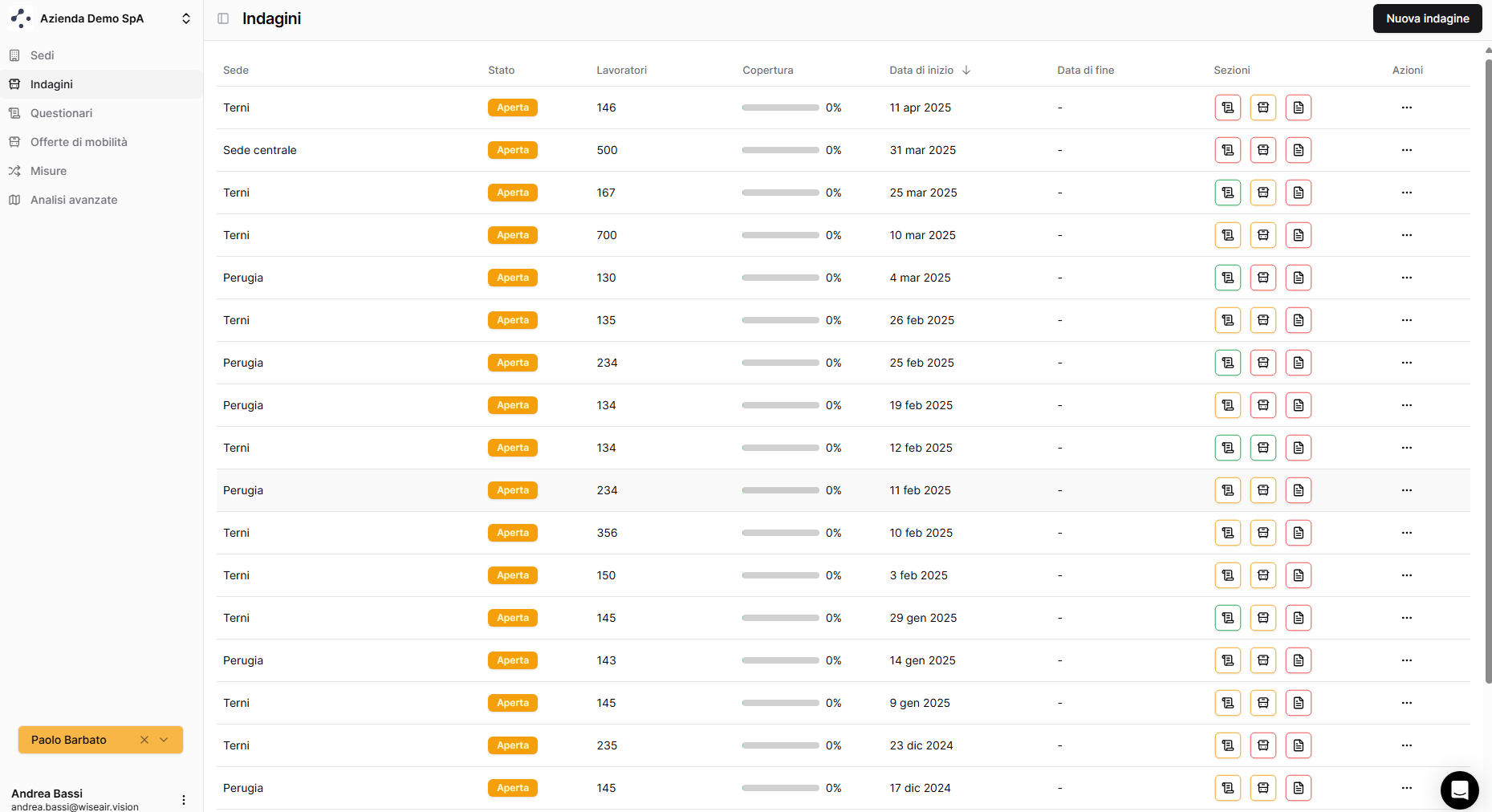
Dashboard Wiseair — Sezione "Indagini"
Non è possibile eliminare un’indagine in autonomia dalla dashboard: se ne hai creata una per errore, contatta il tuo customer success manager o il supporto in linea.
La pagina dell’indagine
Ogni indagine ha una pagina di dettaglio che funziona da centro di controllo: la apri cliccando su una riga nell’elenco Indagini. In alto trovi lo stato (Aperta/Completata), l’anno e la fonte dati, e una barra di navigazione rapida Vai a con le scorciatoie alle diverse aree dell’indagine: Questionario, Risposte, Misure di mobilità, Documenti, Offerta di mobilità e Report. Subito sotto trovi la Copertura, con l’indicatore ad anello, la percentuale, i Rispondenti sul totale dei lavoratori, il Margine di errore e la Fonte dati. Più in basso due pannelli riepilogano le Misure di mobilità raggruppate per stato e il completamento dell’Offerta di mobilità, insieme a un riepilogo dei Documenti e alla timeline del report. È il punto da cui, in pochi clic, controlli a che punto è l’indagine e salti alla sezione che ti serve.Se all’indagine non è ancora associata un’offerta, dalla barra Vai a il tasto Offerta di mobilità apre una procedura guidata che ti propone di riutilizzare un’offerta esistente della sede oppure di crearne una nuova.
Export di emissioni e profili
Dal menu delle azioni (in alto a destra nella pagina dell’indagine) puoi scaricare tre report di dati grezzi:- Scarica report emissioni ISPRA — le emissioni calcolate con i fattori ISPRA
- Scarica report emissioni DESNZ — le emissioni calcolate con i fattori DESNZ
- Scarica report profili — l’export dei profili di mobilità raccolti
Questi export sono disponibili solo se l’organizzazione ha l’esportazione dati abilitata: se non li vedi, contatta il tuo customer success manager.
Altri documenti e conferma del set
Dalla scorciatoia Documenti (barra Vai a) gestisci gli Altri documenti allegati all’indagine — ad esempio la matrice origine/destinazione, la scheda per il Mobility Manager d’area o la nomina del Mobility Manager. Puoi caricare un nuovo documento oppure associarne uno già presente nell’archivio. Quando la documentazione è completa, usa Conferma set documenti per bloccare il set allegato all’indagine. È una conferma distinta da quella dell’offerta di mobilità: finché il set non è confermato la sezione te lo segnala con un avviso.Un’Indagine di Mobilità ben gestita permette di:
- 🚗 Ridurre i tempi di spostamento casa-lavoro
- 💰 Ottimizzare i costi di mobilità aziendali
- 😊 Migliorare la soddisfazione dei dipendenti
- 🌍 Ridurre l’impronta carbonica degli spostamenti
- 📈 Potenziare l’efficacia delle iniziative di mobilità