

L’offerta di mobilità è il censimento dei servizi di mobilità che la tua azienda mette a disposizione dei dipendenti in una sede. I dati confluiscono nel report PSCL dell’indagine associata: per questo la sua conferma è un prerequisito per la generazione del report.
La sezione Offerte di mobilità
Dalla voce Offerte di mobilità (sotto Indagini, nel gruppo Compliance) trovi l’elenco delle offerte di tutte le sedi, con quattro riquadri riassuntivi (Offerte totali, Confermata, Da completare, Indagini attive) e una tabella con:
- Sede e data
Valida al - Stato:
Da completare(sezioni incomplete) →Da confermare(tutte le sezioni obbligatorie complete, ma non ancora confermata) →Confermata - Completamento: barra percentuale; passando il cursore vedi le Sezioni incomplete
- Indagine associata: il periodo dell’indagine collegata
Valida al, l’indagine da associare e, se vuoi, importando i dati da un’offerta già esistente.
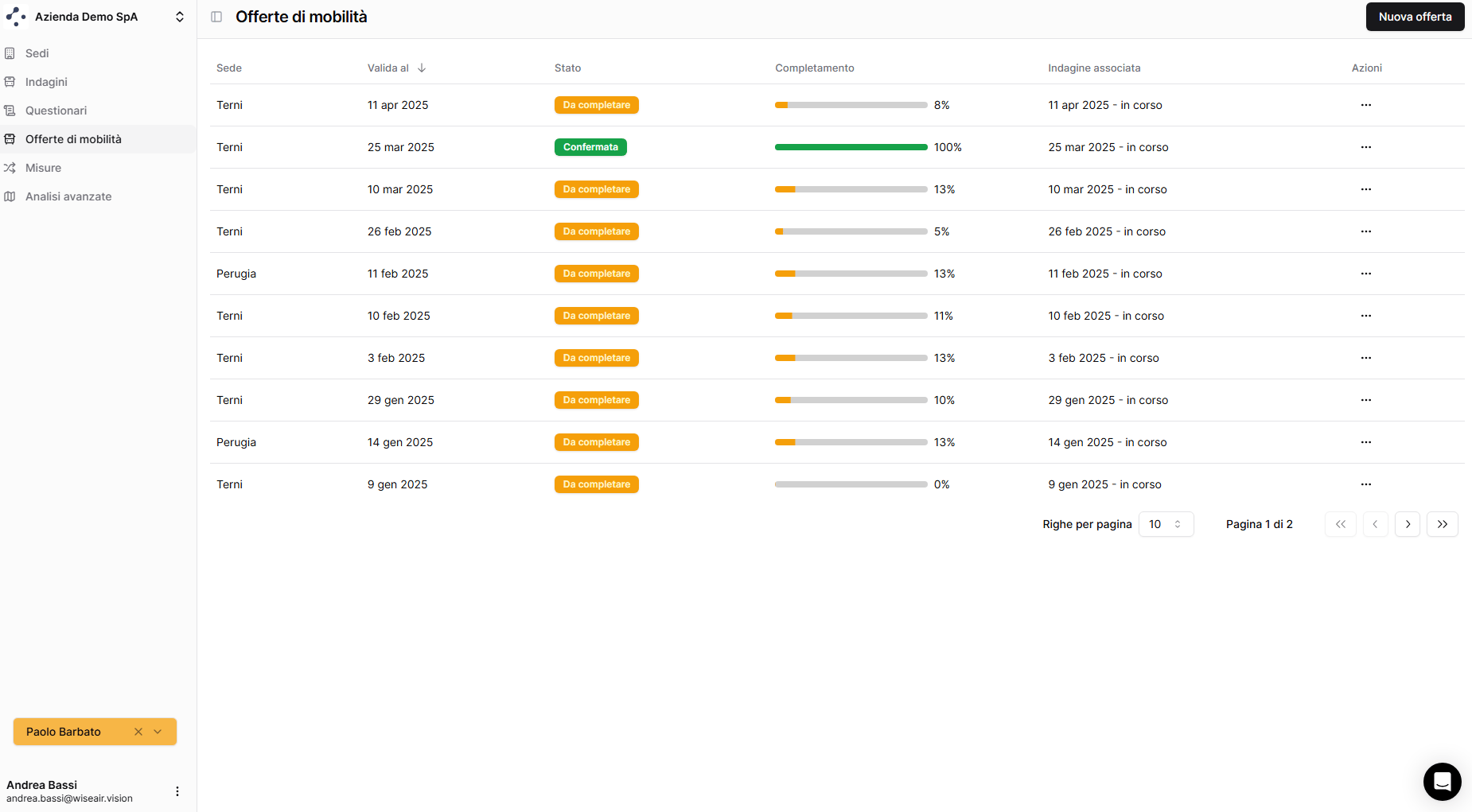
Dashboard Wiseair — Sezione "Offerte di Mobilità"
Puoi avviare l’associazione anche dal lato opposto: dalla pagina dell’indagine, la scorciatoia Offerta di mobilità apre una procedura guidata che ti propone di collegare un’offerta esistente della sede o crearne una nuova.
Compilare e confermare un’offerta
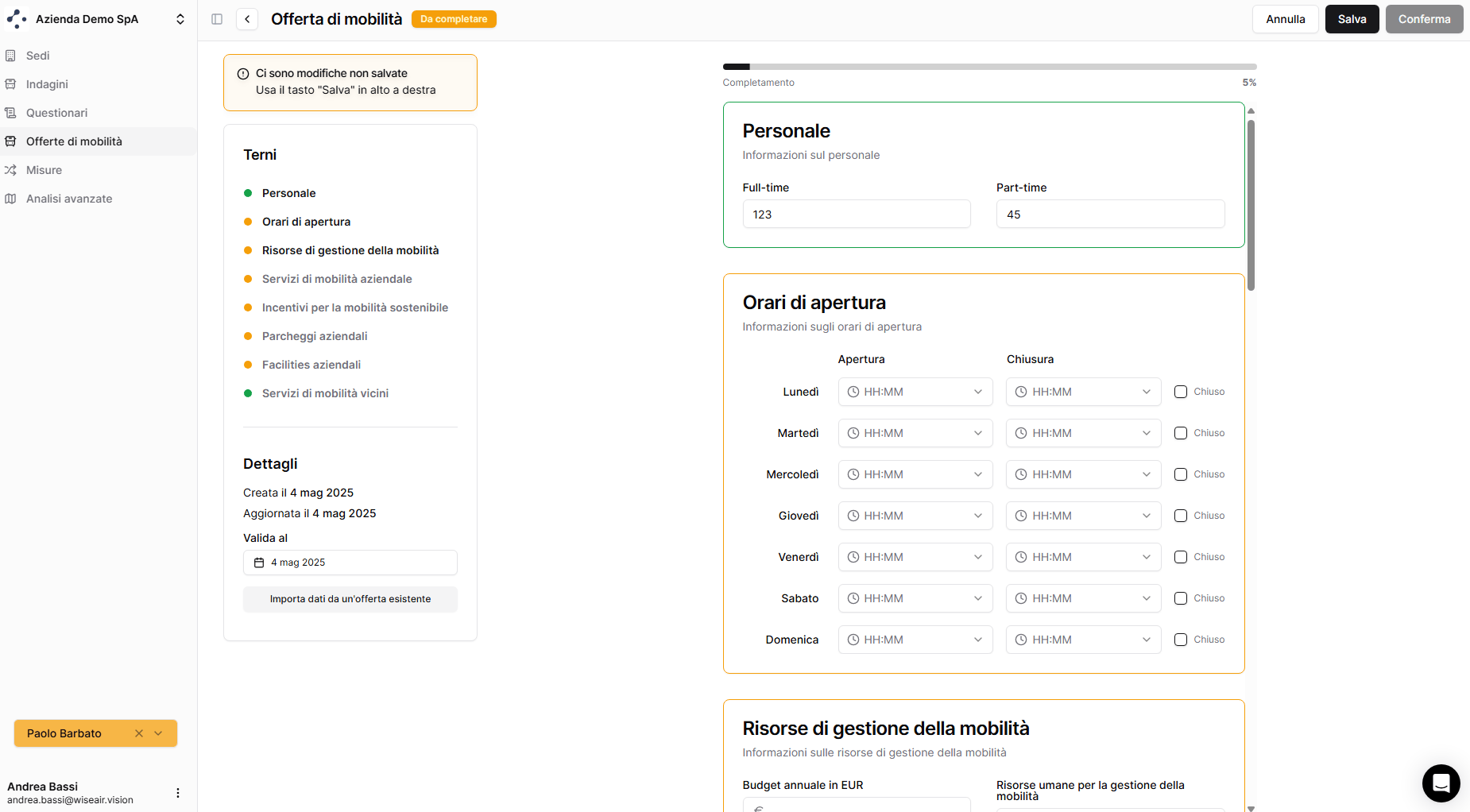
Dashboard Wiseair — Visualizzazione di un'Offerta di Mobilità
1
Compila le sezioni
Il dettaglio dell’offerta è un form guidato suddiviso in sezioni: Personale, Orari di apertura, Risorse di gestione della mobilità, Servizi di mobilità aziendale, Incentivi per la mobilità sostenibile, Parcheggi aziendali, Facilities aziendali e la sezione opzionale Servizi di mobilità vicini (servizi entro 500 metri dalla sede: trasporto pubblico, parcheggi pubblici, sharing, ZTL e aree pedonali). L’indice Struttura nella colonna laterale mostra il completamento di ogni sezione. Finché l’offerta non è confermata, in alto resta il badge Bozza.Con Importa dati da un’offerta esistente puoi riusare i dati di un’altra offerta già presente — della stessa sede o di un’altra: il pulsante è disponibile solo finché l’offerta non è confermata.
2
Associa l'indagine
Nella colonna Configurazione imposta la data
Valida al e seleziona l’Indagine associata: puoi scegliere tra le indagini della stessa sede non ancora chiuse e senza report generato. Un’offerta non associata a un’indagine non contribuisce a nessun report.3
Conferma
Quando tutte le sezioni obbligatorie sono complete e non ci sono modifiche non salvate, si abilita il pulsante Conferma in alto a destra. Se hai modifiche non salvate, un banner te lo segnala e ti avvisa prima di lasciare la pagina.
Quando l’indagine associata è chiusa o il suo report è già stato generato, l’offerta diventa di sola lettura: per modifiche in questa situazione contatta il supporto.
Aver completato e confermato tutte le sezioni dell’offerta è necessario ma non basta per generare il report PSCL: serve anche almeno un dato di domanda di mobilità raccolto (una risposta al questionario oppure un profilo di mobilità dell’indagine associata, a seconda della fonte dati). Se hai compilato l’offerta ma il report non parte, verifica di aver raccolto almeno una risposta/profilo — vedi Report PSCL.