

Enablement conta i rispondenti: chi ha compilato il questionario. Il Mobility Manager però risponde dell’azienda intera, e chi risponde non assomiglia a chi lavora. La scheda Organico mette accanto ai rispondenti una seconda popolazione, l’anagrafica HR, mostra per ogni sede quanto i rispondenti la rappresentano e, con i pesi, fa leggere ogni conteggio dell’app come persone dell’azienda invece che come rispondenti. Il pannello Modello, subito dopo nella barra laterale, va oltre i pesi: stima il modo di chi non ha risposto, vedi Modello di scelta.
Che cos’è l’organico
L’organico è l’elenco delle persone dell’azienda, con la sede di ciascuna e qualche caratteristica (contratto, turno, sesso, fascia d’età, comune). Non si collega ai rispondenti persona per persona: le due popolazioni si confrontano per margini, cioè per quote. Per questo il file HR resta nel tuo browser e negli snapshot, e nessuna riga viene collegata a un rispondente senza una tua scelta esplicita. L’organico esiste in tre gradi, dal più semplice al più completo:Serve prima uno scenario di rispondenti: l’organico si confronta sempre con la Baseline attiva. Senza profili importati la scheda mostra solo il rimando
Vai a Scenari.Importare l’anagrafica HR
Dalla scheda Organico, conImporta l'anagrafica HR (o trascinando il file sulla scheda) si apre lo stesso wizard dei profili, già impostato su Anagrafica HR.
1
Carica
Un file CSV o Excel. In un file con più fogli viene proposto quello che contiene colonne come matricola, sede, contratto, turno.
2
Colonne
I ruoli HR sono Sede (obbligatoria, oppure assegnata a tutte le righe al passo Sedi), Indirizzo, CAP, Latitudine, Longitudine, Matricola, Sesso, Fascia d’età, Contratto, Turno, Comune. La proposta parte dai nomi delle colonne: una colonna «Età» o «Anno di nascita» viene convertita in fasce di dieci anni. Una colonna chiamata soltanto «id» non viene mai proposta come matricola (può essere un altro identificativo): resta
Non mappato finché non la scegli a mano. Le colonne non mappate diventano campi dell’organico. Senza nessuna colonna di posizione il grado scende a Solo totali per sede.3
Sedi e Tipi
Identici all’import dei profili.
4
Valori (solo se serve)
Compare quando il file e i rispondenti hanno in comune almeno uno tra Sesso, Fascia d’età, Contratto e Turno. Per ogni valore del file HR (con quante righe lo portano) scegli in quale valore dei rispondenti si trasforma: così «M» dell’anagrafica e «Uomo» del questionario diventano la stessa categoria nella rappresentatività e nei pesi. Il wizard propone già gli abbinamenti con la stessa grafia o con un sinonimo noto (M → Uomo, F → Donna), da controllare.
Lascia «…» mantiene il valore così com’è, Nessun valore (sconosciuto) lo esclude dal confronto. Un valore che nessun rispondente ha viene segnalato: resterebbe uno scarto pieno.5
Opzioni
Valido al (la data a cui l’anagrafica è aggiornata), Arricchisci (tempi e distanze) con il provider e la riga dei crediti, e Collega per matricola, visibile solo se una colonna è mappata a Matricola e i rispondenti hanno almeno un campo testuale. Il collegamento è spento di default.6
Collegamento (solo se acceso)
Scegli la
Colonna del file HR e il Campo dei rispondenti che contengono la matricola: la riga sotto dice quanti rispondenti trovano una riga HR, in verde, o in ambra sotto l’80% (collegamento parziale, i non trovati restano scollegati). La matricola non compare mai negli export né nelle note.7
Completato
Il riepilogo conta le righe importate, geocodificate, con la geocodifica fallita (restano senza posizione), i campi, l’arricchimento avviato e, se attivo, le righe collegate. Subito dopo compare il riepilogo della scheda e, appena esistono organico e rispondenti con sede, il toast
Pesi ricalcolati.Solo totali per sede
ConInserisci i totali per sede compili una tabella sede → numero di persone, salvata al blur di ogni campo. Aggiungi margini da file accetta un CSV con le colonne sede,variabile,valore,conteggio per aggiungere margini oltre alla sede. In questo grado non c’è arricchimento e non ci sono margini di rete, e il pannello Modello stima e applica il modello sui soli rispondenti (vedi Modello di scelta).
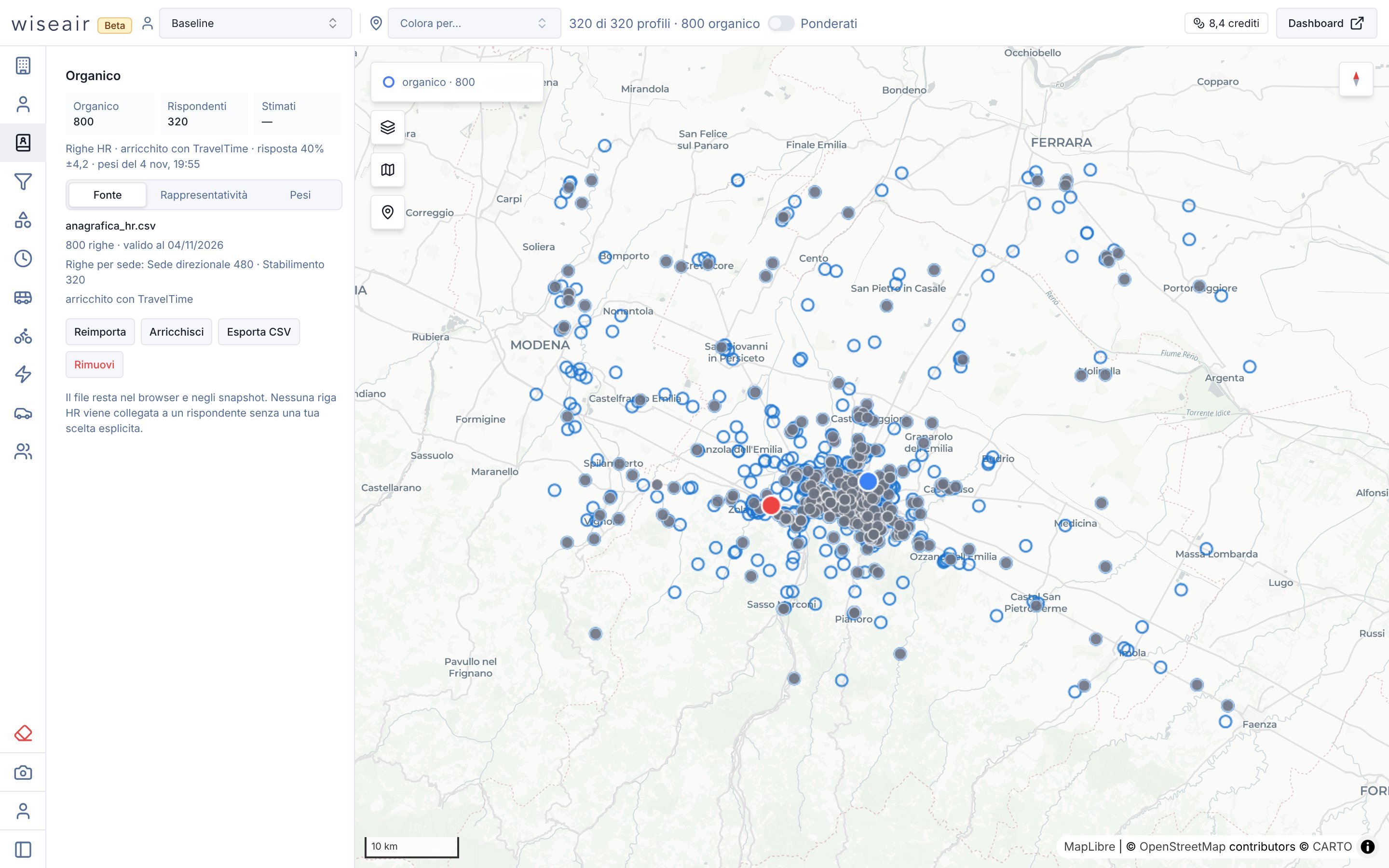
La scheda Organico dopo l'import: riepilogo della risposta, tab Fonte, anelli HR sulla mappa
La scheda Fonte
Per le righe HR la scheda Fonte mostra una card con il nome del file, le righe,valido al e lo stato dell’arricchimento (✓ Google Maps, oppure non arricchito; passando sopra si legge il dettaglio, e finché manca Arricchisci è il tasto principale). Il lucchetto accanto al nome ricorda, al passaggio del mouse, che il file resta nel browser e negli snapshot. L’elenco delle righe per sede compare solo con più sedi. In fondo alla card, i tasti Reimporta (sostituisce organico e pesi, con conferma), Arricchisci, Mappa i valori (lo stesso abbinamento del passo Valori, applicato all’organico già importato: le righe vengono ricodificate e i pesi ricalcolati, senza reimportare), Esporta CSV (le righe con i campi e l’arricchimento, mai la matricola) e, a destra, il cestino Rimuovi l'organico (toglie organico, pesi, collegamento e interruttore, con conferma). Durante un arricchimento la riga Arricchimento con TravelTime · 412 di 680 prende il posto dello stato.
Area di pendolarismo
Un’anagrafica HR non sempre riporta il punto da cui le persone partono davvero: un indirizzo anagrafico, uno non aggiornato, uno di un’altra città può stare a ore dalla sede. Per non falsare i confronti, la card Area di pendolarismo della scheda Fonte individua le righe con l’origine troppo lontana dalla sede, o senza un percorso in auto (un’isola, l’estero, un percorso non trovato):312 righe fuori dall'area · oltre 74 min. Queste righe restano nell’organico, senza la loro origine; la spiegazione completa si legge passando sull’icona ⓘ accanto al titolo.
- La soglia è per sede: di norma
automatica, il 98° percentile dei tempi in auto dei rispondenti di quella sede, mai sotto 60 minuti (con più sedi,oltre 74 min · 120 fuoriaccanto a ognuna). Nel campoSogliapuoi scrivere un numero fisso di minuti, uguale per tutte le sedi; cancellandolo torni all’automatica. L’interruttore spegne la regola. - Cosa cambia per quelle righe: restano nel totale dell’organico e nei pesi per sede, ma classe di distanza, mezzi competitivi e comune diventano ignoti, quindi non entrano in quei margini; il modello non ha i loro tempi, quindi nei Risultati del modello contano con la media delle probabilità della loro sede e non ricevono un
TA modo; sulla mappa non hanno anello e la legenda dice312 fuori area. - Quando si applica: dopo l’arricchimento dell’organico; la soglia automatica serve anche di almeno 30 rispondenti arricchiti.
Leggere la rappresentatività
L’intestazione della scheda è un riepilogo della risposta:190 su 680 hanno risposto, a destra 28% ±6,0 (il tasso di risposta e il margine d’errore a popolazione finita) e una barra che si riempie con il tasso. Sotto il 30% numero e barra passano in ambra con l’avviso Risposta sotto il 30%: leggi le quote come indicative. Con il modello stimato compare una seconda riga, 680 stimati dal modello · 9 con dati parziali. In fondo le etichette: il grado, il provider dell’arricchimento, lo stato dei pesi (pesi del 3 nov 10:42, pesi spenti, pesi non calcolabili) e, una volta stimato, Modello 3 nov 10:43.
Nel tab Rappresentatività scegli Tutte le sedi o una sede; sotto, 190 su 680 · 28% ±6,0 per la selezione. Un riquadro riassume l’esito: in ambra n scarti oltre 10 punti, in verde Nessuno scarto oltre 10 punti.
Ogni margine è una sezione che si apre e si chiude: il titolo dice allineato (con la spunta) oppure n scarti in ambra. Le sezioni con scarti si aprono da sole, quelle allineate restano chiuse; Espandi tutto e Comprimi tutto, a destra della legenda, le aprono o le chiudono tutte insieme. Dentro, una riga per valore: le due quote (70,1 → 82,4%, organico → rispondenti, con i pesi attivi anche · ponderati 70,3%), lo scarto in punti (rispondenti − organico) e una barra sola, con la quota dell’organico come fascia chiara e quella dei rispondenti come linea arancione sovrapposta (con i pesi, una tacca scura segna la quota ponderata); passando sopra una riga il tooltip dà anche i conteggi. Uno scarto oltre 10 punti è in ambra; una cella con meno di 5 rispondenti ha la linea tratteggiata. Un margine lungo, come Comune, mostra i primi cinque valori e tutti quelli con scarto, gli altri con Mostra altri n valori.
Se su un margine il file HR e il questionario usano nomi diversi per gli stessi valori (M, F contro Uomo, Donna), il confronto non avrebbe senso: il titolo dice valori non coincidenti, il riquadro in cima lo conta a parte, e al posto delle barre compaiono i valori dei due lati con il tasto Mappa i valori.
I margini sono Sede, Contratto, Turno, Sesso, Fascia d’età, Comune (i primi 12 valori e «altri»), e i due margini di rete Classe di distanza in auto (0-5, 5-10, 10-20, 20-40, 40+ km, «senza posizione») e Mezzi competitivi (sì quando i mezzi arrivano entro 45 minuti ed entro 1,5 volte il tempo in auto). Un margine assente su uno dei due lati non compare; i margini di rete compaiono solo dopo l’arricchimento di entrambe le popolazioni, prima il titolo dice dopo l'arricchimento. Un margine con oltre il 20% di valori mancanti fra i rispondenti è fuori dai margini: resta visibile, ma non entra nei pesi.
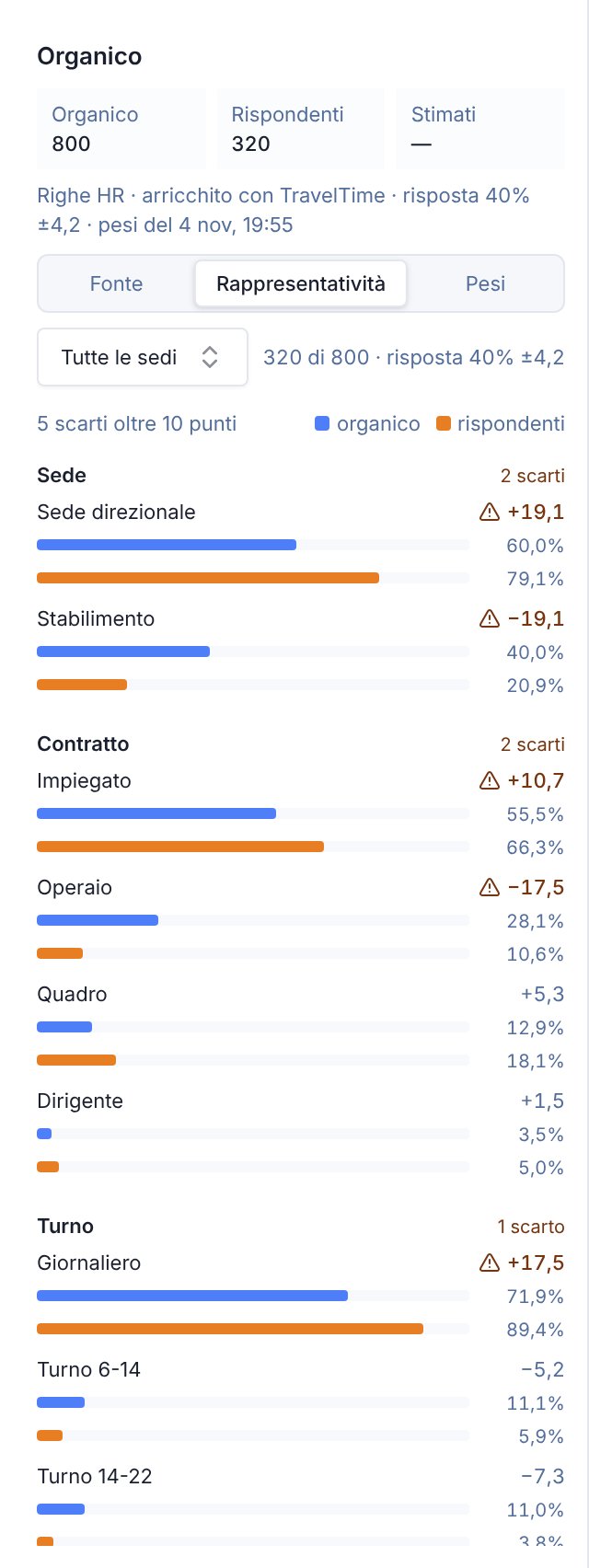
Il tab Rappresentatività: barre affiancate per margine, scarti in punti, cella piccola tratteggiata
I pesi e i conteggi ponderati
I pesi allineano i rispondenti all’organico sui margini scelti (raking): un rispondente di un gruppo che risponde poco vale più di uno, uno di un gruppo che risponde molto vale meno. Si ricalcolano da soli a ogni cambiamento dei dati (import, rimozione, arricchimento, cambio della Baseline) o dei margini: non c’è un tasto, non c’è uno stato «da ricalcolare». Ogni ricalcolo causato dai dati mostra il toastPesi ricalcolati con l’effetto di disegno e l’intervallo dei pesi.
Nel tab Pesi:
- In cima, la card dello stato:
Pesi attivi · Calcolati 3 nov 10:42con un interruttore, e tre numeri — Effetto del disegno1,37, Intervallo dei pesi1,1–8,7, Troncati3— ognuno con un tooltip che lo spiega. Spegnere l’interruttore toglie il campo «Peso» e i conteggi ponderati (la card dicePesi spenti); riaccenderlo ricalcola con i margini di prima. Se nessun margine è calcolabile la card è ambra e dicePesi non calcolabilicon il motivo. - Margini: un chip per ogni margine disponibile, tutti accesi all’inizio (Sede resta sempre acceso: è il margine che fissa l’organico di ogni sede); un chip tratteggiato è escluso e il tooltip dice perché (
27% di valori mancanti: fuori dai margini,assente nell'organico,dopo l'arricchimento). Spegnere o accendere un chip ricalcola. Finché non tocchi un chip, un margine che diventa disponibile più tardi (i due di rete, a fine arricchimento) entra da solo; dopo una tua scelta l’insieme resta il tuo. - Celle senza rispondenti: l’elenco delle celle dell’organico che nessun rispondente rappresenta (
Sesso M · 1.261 persone), le cui persone sono ripartite sul resto del margine. Sotto, una nota per ogni sede con meno di 30 rispondenti (pesata con il totale).
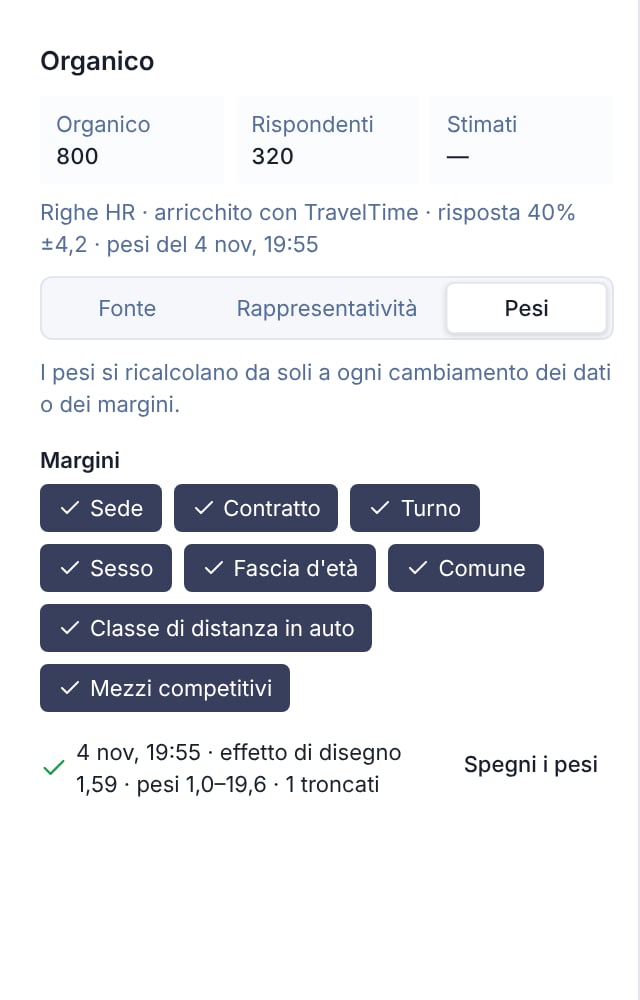
Il tab Pesi: lo stato con l'interruttore e i tre numeri, i chip dei margini, le celle senza rispondenti
Peso 3,4 · conta per 3 persone dell'organico), nell’export CSV dello scenario e nelle formule come @Peso. In Modifica campi ha un lucchetto: non si elimina e non si rinomina, ma puoi renderlo filtrabile.
Con pesi attivi e calcolati ogni conteggio dell’app è ponderato: non c’è una scelta da fare. Il numero è la somma dei pesi, arrotondata, cioè le persone dell’azienda; accanto, in grigio, n dice quanti rispondenti ci sono dietro, perché un numero grande che poggia su poche risposte si riconosca subito.
- Barra superiore:
190 rispondenti · 680 ponderati, con un filtro60 di 190 rispondenti · 215 di 680 ponderatie accanto l’etichetta dei filtri attivi (vedi Filtri). Senza pesi resta190 di 190 profili · 680 organico. - Filtri: accanto a ogni valore
215 n 60e il chipponderato. - Legenda: quando mostra conteggi per categoria, la stessa forma.
- Assistente: risponde con i conteggi ponderati, salvo che gli si chieda esplicitamente il numero dei rispondenti.

La barra superiore con i pesi attivi: rispondenti e ponderati affiancati
ponderati 51,2% accanto alle due quote e una tacca scura sulla barra, dove cade la quota ponderata: sui margini esclusi è così che vedi che cosa i pesi non correggono. Non cambiano la mappa (un punto è una persona), il carpooling, le isocrone, i tempi e l’export CSV, che porta sempre la colonna «Peso».
Mappa, layer e snapshot
- Il layer Organico del gestore dei layer disegna le righe HR con posizione come anelli sotto i punti dei rispondenti; una riga collegata ha il punto dentro l’anello.
Colora per…su un campo presente anche nell’organico colora il bordo con la stessa palette; conTA modola legenda aggiunge● dichiarato · ○ stimato. La legenda aggiunge la rigaorganico · 680e, con il collegamento,· 312 collegate. Vai ae il Dettaglio origine funzionano sulle righe HR (Riga 17 · Organico, rispondente sì/no, posizione, metriche di percorso, la sezione Stima quando il modello esiste, campi). Mai la matricola.- Uno snapshot salva organico, pesi e modello. Caricandolo tornano organico, pesi e modello; uno snapshot salvato prima di questa funzione carica senza avvisi.
Un buon flusso: importa la Baseline → importa l’anagrafica HR con l’arricchimento → leggi la rappresentatività per sede → confronta nei Filtri i ponderati con i loro
n → stima il modello e leggi i Risultati per sede → salva uno snapshot.Guide correlate
Importare i dati e le sedi
Il wizard di import dei profili, di cui l’anagrafica HR è una variante.
Filtri, campi calcolati e dettaglio origine
Dove compaiono i conteggi ponderati e il campo «Peso».
Modello di scelta
Il pannello Modello: mappatura dei mezzi, formulazione, validazione, risultati e specifica.